

音视频系统常见问题及核心解决思路
2026.02.03 常见问题音视频系统覆盖会议音视频、直播推流、录播回放、多媒体播放等场景,问题集中在音频故障、视频异常、传输 / 兼容问题、系统联动故障四大类,以下是高频问题、故障现象、排查核心及解决方法,适配商用会议、办公场景的标准化排查逻辑:
一、音频类常见问题(占比最高,优先排查)
1. 无声音 / 声音微弱
常见原因:设备静音(终端 / 功放 / 音箱 / 软件)、音量调至最低、音频线松脱 / 接错接口(如麦克风插 Line-in、音箱插 Mic-in)、设备未被系统识别(USB 麦克风 / 声卡驱动问题)、音箱 / 麦克风硬件损坏、音频输出通道选错(如电脑选了耳机却插音箱)。
快速排查:① 全链路取消静音(软件端 + 硬件物理按键),调大音量;② 检查接口插紧且匹配(Mic→Mic-in,音箱 / 耳机→Line-out / 音频输出);③ 电脑 / 会议平板端确认音频设备已被识别(如 Windows 声音设置、安卓平板的声音管理);④ 替换音频线 / 换备用麦克风 / 音箱测试硬件。
2. 有杂音 / 啸叫 / 回音
(1)杂音(电流声 / 滋滋声 / 爆音)
原因:线路接触不良、设备接地不良(商用设备核心)、周边有强电磁干扰(如路由器、空调、投影仪)、麦克风 / 声卡老化、音量调至过载(功放 / 软件音量 100%)。
解决:① 重新插拔音频线并拧紧,替换屏蔽线(抗干扰);② 确保所有音视频设备共地接线(商用场景关键,避免接地电位差);③ 远离电磁设备,麦克风线与电源线分开走线;④ 降低功放 / 软件音量至 80% 以内,避免过载。
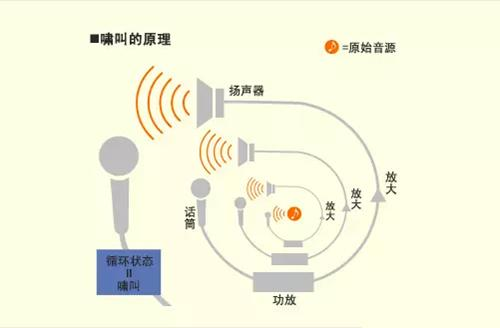
(2)啸叫(麦克风靠近音箱 / 喇叭出现尖锐声)
原因:声反馈(麦克风拾音范围覆盖音箱出声口)、麦克风增益过高、现场声学环境差(无吸音棉 / 空旷硬墙)。
解决:① 调整麦克风与音箱位置(麦克风远离音箱,音箱朝向听众而非发言区);② 降低麦克风增益 / 音量,开启设备防啸叫功能(会议麦、功放自带);③ 临时用吸音材料(如窗帘、地毯)改善现场声学。
(3)回音(视频会议中对方听到自己的声音回声)
原因:本地设备未关扬声器(麦克风拾到扬声器声音)、视频会议软件未开启回声抑制、双麦克风同时拾音、外接音箱音量过大。
解决:① 开启会议软件的回声抑制 / 降噪功能(如腾讯会议、Zoom、硬件会议终端);② 佩戴耳机(彻底避免声反馈),或降低外接音箱音量;③ 关闭冗余麦克风,仅保留 1 个主拾音麦。
3. 麦克风拾音不清 / 时断时续
原因:麦克风距离发言者过远、拾音模式选错(如全向麦选定向模式)、无线麦克风断连(蓝牙 / 2.4G 信号干扰、电量低)、有线麦线芯断裂、软件拾音灵敏度调至最低。
解决:① 发言者靠近麦克风(全向麦最佳 1-3 米,手持麦 0.3-0.5 米);② 调整麦克风拾音模式(全向麦用于多人,定向麦用于单人);③ 无线麦更换电池 / 靠近接收器,远离路由器、蓝牙设备(避开 2.4G 干扰);④ 调大软件拾音灵敏度,替换故障麦线。
4. 多设备音频冲突(无声音 / 错乱)
原因:电脑 / 平板同时连接多个音频设备(如蓝牙音箱、有线耳机、USB 声卡),系统默认输出 / 输入通道选错,多软件同时占用音频设备(如会议软件 + 音乐软件)。
解决:① 关闭 / 断开冗余音频设备,仅保留当前使用的一套;② 在系统 / 会议软件中手动指定音频输入 / 输出设备;③ 关闭后台占用音频的软件,单场景仅运行一个音视频软件。
二、视频类常见问题
1. 无视频画面 / 画面黑屏
常见原因:摄像头未开启(物理遮挡 / 软件禁用)、视频线松脱 / 接错(HDMI/DP/USB)、设备未被系统识别(USB 摄像头驱动问题)、视频输出通道选错(如电脑选了主屏却接副屏、会议终端选了 HDMI1 却插 HDMI2)、摄像头硬件损坏、视频软件未选择正确摄像头。
快速排查:① 移除摄像头物理遮挡,开启硬件开关 / 软件权限(如电脑设置允许应用访问摄像头);② 检查 HDMI/DP/USB 线插紧,替换故障线材;③ 系统 / 软件端确认摄像头已被识别,手动指定视频设备;④ 替换备用摄像头测试硬件。
2. 画面模糊 / 偏暗 / 色彩失真
(1)画面模糊:摄像头镜头有污渍、对焦未完成(自动对焦卡顿 / 手动对焦未调)、摄像头分辨率设置过低(如 720P 被调成 480P)、拍摄距离过近 / 过远。解决:擦拭镜头,重启摄像头(恢复自动对焦),手动调焦,在软件中调至摄像头最高分辨率(如 1080P/4K),调整拍摄距离(摄像头最佳 1-5 米)。
(2)画面偏暗:现场光线不足、摄像头曝光度 / 亮度调至最低、摄像头被逆光照射(如对着窗户)。解决:增加现场补光(避免逆光),在摄像头 / 软件中调大曝光度 / 亮度 / 对比度,开启自动补光 / 逆光补偿功能。
(3)色彩失真:摄像头白平衡未校准、色彩饱和度设置异常、视频线质量差(模拟视频)、显示器色彩设置错误。解决:开启摄像头自动白平衡,恢复色彩参数默认值,替换高品质视频线,调整显示器色彩设置。
3. 视频画面卡顿 / 花屏 / 撕裂
(1)卡顿 / 掉帧:网络带宽不足(视频会议 / 直播,如 1080P 至少需要 2M 上行带宽)、设备性能不足(电脑 / 终端 CPU/GPU 占用过高)、摄像头帧率设置过高(如 60 帧适配差)、无线投屏 / 摄像头信号干扰。解决:① 视频会议 / 直播降低分辨率 / 帧率(如 1080P30 帧→720P30 帧),检查网络带宽(用测速工具测上行 / 下行),优先有线网络(替代 WiFi);② 关闭后台冗余软件,降低设备负载;③ 无线设备远离干扰源,重启投屏 / 摄像头接收器。
(2)花屏 / 闪屏:视频线接触不良 / 损坏、接口氧化、分辨率 / 刷新率超出显示设备支持范围(如电脑调 4K120 帧,显示器仅支持 4K60 帧)、显卡 / 视频终端故障。解决:重新插拔 / 替换视频线,擦拭接口(去除氧化),降低分辨率 / 刷新率至显示设备支持范围,重启 / 替换视频终端 / 显卡。
(3)画面撕裂:未开启垂直同步(电脑)、多设备同步帧率不一致(如摄像头 60 帧,显示器 30 帧)。解决:电脑开启垂直同步,统一全链路帧率(如均设为 30 帧)。
4. 多摄像头画面切换异常 / 无画面
原因:视频切换器 / 矩阵未通电 / 未联网、切换指令未生效(软件 / 物理按键)、摄像头未接入切换器、切换器与终端协议不兼容、设备地址冲突(网络摄像头)。
解决:① 检查切换器通电 / 联网,重新触发切换指令(物理按键 / 软件点击);② 确认所有摄像头正确接入切换器,且切换器与终端匹配(如 HDMI2.0 切换器接 HDMI2.0 设备);③ 检查网络摄像头 IP 地址,避免冲突,重启切换器 / 矩阵。
5. 投屏 / 无线传屏画面异常(断连 / 卡顿 / 不同步)
原因:WiFi 信号干扰(2.4G 频段)、投屏距离过远、多设备同时投屏抢占带宽、投屏软件 / 硬件版本不兼容、投屏端与接收端分辨率不匹配。
解决:① 优先使用 5G WiFi 投屏,远离路由器 / 蓝牙设备,缩短投屏距离(最佳 10 米内);② 单场景仅一个设备投屏,关闭其他无线设备;③ 升级投屏软件 / 硬件固件,恢复投屏设备出厂设置;④ 统一投屏端与接收端分辨率(如均设为 1080P)。
三、传输 / 兼容类常见问题(系统级故障,易忽略)
1. 音视频不同步(声画错位)
原因:网络延迟(视频会议 / 直播,音频比视频传输快)、设备解码速度不一致(如摄像头解码快,功放解码慢)、视频线过长(HDMI 线超过 10 米无放大器)、软件音视频同步参数未校准。
解决:① 视频会议 / 直播开启音视频同步功能,降低网络延迟(有线网络 + 带宽扩容);② 重启音视频设备,统一解码配置;③ 长距离传输时增加 HDMI/DP 放大器 / 延长器;④ 软件中手动调整音视频同步偏移量。
2. 设备无法连接 / 配对(无线 / 网络)
(1)无线设备(蓝牙麦 / 无线摄像头 / 投屏):蓝牙 / 2.4G/5G 信号干扰、设备未进入配对模式、电量低、距离过远、设备已与其他终端配对。解决:进入配对模式,清除原有配对记录,远离干扰源,更换电池,缩短距离。
(2)网络设备(IP 摄像头 / 会议终端):IP 地址冲突、子网掩码 / 网关设置错误、网线松脱 / 损坏、设备未联网、防火墙 / 路由器屏蔽端口(如视频端口 554)。解决:修正 IP 地址 / 网络参数,替换网线,检查设备联网状态,在路由器 / 防火墙上开放音视频所需端口。
3. 软件 / 硬件不兼容(无法识别 / 功能失效)
原因:设备驱动未安装 / 版本过低(电脑 USB 设备)、软件与系统版本不兼容(如老旧会议软件不支持 Windows11 / 安卓 14)、不同品牌设备协议不兼容(如 A 品牌矩阵接 B 品牌摄像头,无通用协议)。
解决:① 安装 / 升级设备官方驱动(优先原厂驱动,避免第三方);② 升级软件至最新版本,或更换适配系统的软件;③ 选择支持通用协议的设备(如 HDMI、ONVIF、SIP),添加协议转换器(针对小众协议)。
4. 长距离传输音视频信号衰减(无画面 / 声音微弱)
原因:未使用专用延长设备、普通线材传输距离超限(HDMI 线≤10 米,音频线≤50 米)、传输线路无屏蔽(受干扰)。
解决:① 长距离传输使用光纤线(无衰减,支持百米 / 千米级),或添加 HDMI / 音频放大器 / 延长器;② 使用屏蔽线,线路与电源线分开走线,避免干扰。
四、系统联动 / 整体运行类问题
1. 一键启动 / 场景模式失效(如会议模式无法开启)
原因:中控系统未通电 / 未联网、场景模式配置错误(中控软件)、设备与中控协议不匹配、部分设备未开机(联动触发条件不满足)、中控固件版本过低。
解决:① 检查中控系统通电 / 联网,重启中控主机;② 进入中控软件,重新配置场景模式(核对设备地址、指令);③ 确认设备支持中控协议(如 RS232、TCP/IP),添加协议转换器;④ 确保所有联动设备已开机,升级中控固件。
2. 录播 / 直播无法保存 / 推流失败
(1)录播失败:存储设备(U 盘 / 硬盘)未格式化 / 容量不足 / 损坏、录播软件未选择存储路径、设备无录播权限、录播格式不支持(如 4K 视频录播为 AVI,存储不足)。解决:格式化存储设备(NTFS/FAT32),清理存储空间,手动指定存储路径,开启录播权限,更换录播格式(如 MP4,占用空间小)。
(2)直播推流失败:推流地址 / 密钥错误、网络带宽不足(上行带宽低)、直播平台服务器故障、推流软件未选择正确视频 / 音频源。解决:核对推流地址 / 密钥(复制无空格),扩容上行带宽(优先有线),更换直播平台 / 等待服务器恢复,手动指定推流的音视频源。
3. 设备频繁死机 / 重启
原因:设备过热(散热口堵塞)、供电不稳定(电源适配器损坏 / 电压不稳)、固件版本过低(存在 BUG)、设备负载过高(同时运行多任务)、硬件故障(主板 / 电源)。
解决:① 清理设备散热口,保证通风,避免堆叠摆放;② 更换原厂电源适配器,检查供电电压(商用设备需稳压电源);③ 升级设备固件至最新版本;④ 关闭冗余任务,降低设备负载;⑤ 替换故障硬件(主板 / 电源)。
4. 多区域音视频不同步(如会议室主屏与副屏、不同房间画面不同步)
原因:设备未开启同步锁相(如 HDMI 同步、网络 PTP 同步)、传输距离不同导致延迟差异、设备帧率 / 分辨率不一致。
解决:开启全链路同步锁相功能(商用矩阵 / 切换器自带),增加延迟补偿器(针对传输距离差异),统一所有设备的帧率 / 分辨率。
五、通用排查原则(快速定位故障,避免盲目操作)
先软后硬:先检查软件设置(静音、通道、权限、参数),再排查硬件(线材、设备、接口),避免硬件误判。
先简后繁:先测试单设备(如单独接麦克风 + 音箱,单独接摄像头 + 显示器),再排查多设备联动 / 传输问题,缩小故障范围。
替换测试:用备用的线材 / 设备(如麦克风、HDMI 线、摄像头)替换疑似故障件,快速判断是否为硬件损坏。
先本地后网络:先测试本地音视频(如电脑本地播放视频 / 录音),再排查网络相关问题(视频会议、直播、网络摄像头)。
重启复位:多数软故障 / 小问题可通过重启设备(摄像头、终端、电脑)、恢复出厂设置解决,优先尝试。
接地规范:商用音视频设备必须统一接地(接地电阻≤4Ω),避免接地不良导致的杂音、设备损坏,这是商用场景的核心规范。